
在Django的CRUD更新页面中,直接通过``字段显示已上传图片是不可能的。本教程将详细指导如何在Django模板中,利用模型实例的`ImageField`属性及其`.url`方法,安全且优雅地展示当前已上传的图片,并提供完整的代码示例和注意事项,确保用户在更新表单时能清晰看到现有图片。
在Web开发中, 元素的主要作用是允许用户从本地设备选择并上传文件到服务器。出于安全考虑,浏览器不允许通过J*aScript或HTML属性预设此字段的值(即文件路径),这意味着你无法让一个文件输入框默认显示服务器上已存在的某个文件。因此,在更新页面中,即使数据库中已保存了图片,input type="file" 字段也只会显示“未选择任何文件”。
要解决这个问题,我们需要在文件输入字段旁边单独渲染一个 标签来显示当前图片,而不是尝试让文件输入框本身显示图片。
假设你的Django模型中有一个 ImageField 字段,例如 image。当你在视图中将一个模型实例(例如 products)传递给模板时,你可以通过访问 products.image.url 来获取该图片文件的公共访问URL。
核心解决方案代码:
{% if products.image %}
   <span>当前图片:</span> @@##@@
{% endif %}
代码解释:
 :
:根据你提供的原始HTML代码,我们可以将上述解决方案集成进去,以便在更新页面中显示现有图片。
<body>
    <div class="row">
        <div class="col-sm-4">
            <h1 class="text-center alert alert-info">Modify Order Details</h1>
            <form action="" method="POST" enctype="multipart/form-data">
                {% csrf_token %}
                <label for="category">Select a Category :- </label>
                    <select name="category" id="category">
                    <option value="None"selected >None</option>
                    <option value="Tshirt" {% if products.category == 'Tshirt' %} selected {% endif %}>Tshirt</option>
                    <option value="Jeans" {% if products.category == 'Jeans' %} selected {% endif %}>Jeans</option>
                    <option value="Jacket" {% if products.category == 'Jacket' %} selected {% endif %} >Jacket</option>
                    <option value="Shoes" {% if products.category == 'Shoes' %} selected {% endif %} >Shoes</option>
                    <option value="Watch" {% if products.category == 'Watch' %} selected {% endif %} >Watch</option>
                    </select>   <br><br>

                    <label for="product_name">Select a Product: </label>
                    <select name="product_name" id="product_name" value="{{products.product_name}}" >
                    <option value="{{products.product_name}}" selected readonly >{{products.product_name}}</option>
                    </select><br><br><br>

                <label for="product_price">Product Price:</label>
                <input type="text" id="product_price" class="form-control" name="product_price" value="{{products.product_price}}" pattern="^[^ ].+[^ ]$" title="Please Remove Extra Spaces" required><br>

                <label for="supplier_images">Image:</label>
                <!-- 在这里显示当前图片 -->
                {% if products.image %}
                   <div>
                       <span>当前图片:</span>
                       @@##@@
                   </div>
                   <br>
                {% endif %}
                <input type="file" name="image"> <br><br>

                <input type="submit" value="Update" class="btn btn-success">
            </form>
        </div>
    </div><br><br>
    <h3><a href="{% url 'supplier_dashboard' %}">Back</a></h3>
</body>
在上述修改中,我们在 input type="file" 字段上方添加了显示当前图片的逻辑。这样,用户在更新页面时,既能看到当前已上传的图片,也可以选择新的文件来替换它。
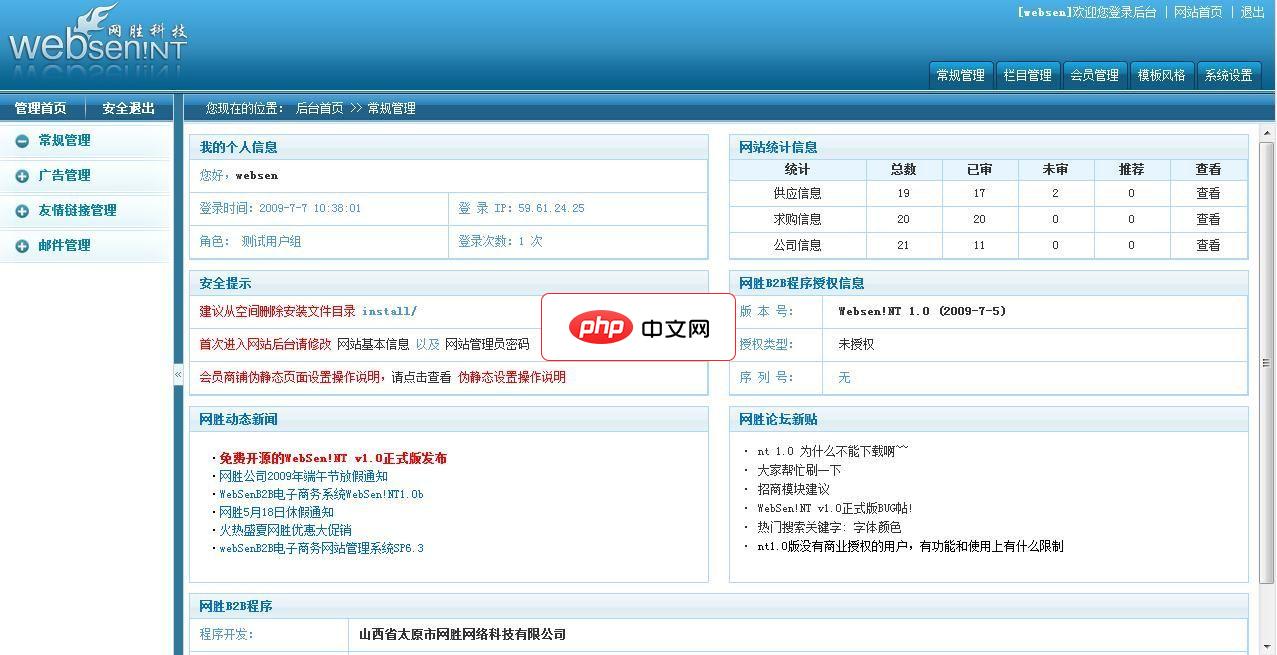 WebSen!NT B2B电子商务系统
更新列表:1.求职列表后台审核了也显示不出来。2.点了职位后页面跳转不正确。3.首页点了人才简历页面你所在的位置标签不正确。4.点了职位后页面没有出现应聘此岗位标签。5.人才简历图片保存不下来。6.人才没有照片显示找不到路径的图片。7.首页资讯报错,and 附近有语法错误。8.资讯下面的热点资讯没有图片不显示无图出来。9.人才查看自己的职位列表表头显示不正确。10.人才的上传了图片,但是首页推荐信
 0
查看详情
0
查看详情

Django settings.py 配置:
# settings.py
import os
MEDIA_URL = '/media/' MEDIA_ROOT = os.path.join(BASE_DIR, 'media')
Django urls.py 配置(开发环境):
# your_project/urls.py
from django.contrib import admin
from django.urls import path, include
from django.conf import settings
from django.conf.urls.static import static
urlpatterns = [ path('admin/', admin.site.urls),
]
if settings.DEBUG: urlpatterns += static(settings.MEDIA_URL, document_root=settings.MEDIA_ROOT)
在生产环境中,通常会使用Nginx或Apache等Web服务器来直接提供静态和媒体文件,而不是通过Django应用。
用户体验:替换或保留图片:
样式和布局:
模型字段类型:
在Django的CRUD更新页面中显示已上传图片的核心在于理解 input type="file" 的安全限制,并利用Django模型字段的 .url 属性来单独渲染一个
以上就是在Django CRUD更新页面中显示已上传图片教程的详细内容,更多请关注其它相关文章!
# javascript
# 兰州快速提升关键词排名
# 佛山网络推广seo专业
# 百度SEO账户
# 购物网站建设易搜互联
# 关键词排名第一的方法
# 如何使用
# 提供一个
# 不正确
# 上传
# 首页
# 器上
# 点了
# 你可以
# 上传图片
# css
# java
# html
# go
# apache
# nginx
# seo
# 浏览器
# curl
# ai
# dja
# 表单
# 沈阳做seo选哪家
# 农业网站如何推广出去
# 东莞网站建设及网络推广
# 武隆的网站建设团队
# 正规网站建设框架图片
相关栏目:
【
Google疑问12 】
【
Facebook疑问10 】
【
优化推广96088 】
【
技术知识133117 】
【
IDC资讯59369 】
【
网络运营7196 】
【
IT资讯61894 】
相关推荐:
Magento 2 产品保存事件中安全更新属性的最佳实践
《深林》冬季章节图文攻略
《爱笔思画x》涂色教程
《密马》发布账号方法
微信网页版在线登录 微信网页版在线使用入口
Win11如何分屏操作_Win11多窗口分屏技巧
《金山词霸》语音翻译方法
iPhone14无法连接蓝牙设备如何解决
《sketchbook》选中部分图案移动方法
三星A55应用闪退排查步骤_Samsung A55稳定性优化技巧
使用VS Code作为你的个人知识管理系统
12306APP选座怎么选充电位置_12306APP带充电插座座位选择方法与技巧
Win10输入法不见了怎么办 Win10找回语言栏图标教程
驱动人生:游戏修复指南
FullCalendar自定义按钮样式定制指南
PHP使用DOMDocument与XPath精准追加XML元素教程
《异星探险家》古怪的物品作用介绍
虫虫助手如何更新游戏
Windows Audio服务启动失败怎么办_电脑没声音的终极服务修复法【修复】
圆通快递包裹轨迹查询 圆通速递快件实时位置跟踪
泰拉瑞亚水晶无法放置问题
12306不能订票的时间段是固定的吗? | 节假日购票时间有无变化
解决PHP MySQL数据库更新无响应:SQL查询语法错误解析
CSS过渡如何实现按钮悬停效果_transition属性控制背景颜色变化
性能与资源监视器快捷打开
济南公交卡手机充值指南
多闪电脑版下载_多闪PC端模拟器使用
虫虫漫画排行榜单入口_虫虫漫画编辑推荐入口
Three.js中动态更换3D模型纹理的教程
自定义你的VS Code状态栏,监控关键信息
win11资源管理器标签页怎么用 Win11文件管理器多标签高效操作【新功能】
深入理解J*aScript异步操作:setTimeout与调用栈的真相
PHP中获取HTTP响应状态消息:方法与限制
学习通网页版个人登录_学习通网页版个人账户登录入口
《飞猪旅行》购买汽车票方法
Win10显卡驱动安装失败怎么办 Win10使用DDU彻底卸载驱动【解决】
DeepSeek超全面指南:入门必看
掌握Go App Engine项目结构与GOPATH:包管理与导入实践
鸿蒙单条备忘录如何加密
小米倒班助手添加日历提醒
微博网页版访问入口 微博网页版网页端使用指南
键盘声音异常怎么回事_键盘异响怎么处理
Microsoft Edge网页字体太淡看不清怎么办_Microsoft Edge字体渲染优化技巧
126手机126邮箱登录_126邮箱手机登录入口官网
使用CSS :has() 选择器实现父元素样式控制:从子元素反向应用样式
《procreate》绘制渐变效果教程
mysql镜像配置如何设置用户权限组_mysql镜像配置用户组与权限分级管理方法
解决C#跨线程访问XML对象的异常 安全的并发XML处理模式
谷歌浏览器官方镜像获取方法_谷歌浏览器网页版入口极速直达
猫眼电影app如何筛选支持退改签的影院_猫眼电影退改签影院筛选方法
2025-12-04

运城市盐湖区信雨科技有限公司是一家深耕海外推广领域十年的专业服务商,作为谷歌推广与Facebook广告全球合作伙伴,聚焦外贸企业出海痛点,以数字化营销为核心,提供一站式海外营销解决方案。公司凭借十年行业沉淀与平台官方资源加持,打破传统外贸获客壁垒,助力企业高效开拓全球市场,成为中小企业出海的可靠合作伙伴。
