
本文详细介绍了如何使用 css flexbox 创建一组响应式水平按钮。这些按钮能根据最长文本内容自动调整宽度,保持等宽,并在空间不足时自动堆叠显示,同时确保文本换行和在移动设备上的良好用户体验。
在现代网页设计中,创建既美观又实用的组件是一项基本任务。其中,响应式按钮组是常见的需求,尤其当按钮的文本内容由用户动态输入时,如何确保它们在不同屏幕尺寸下都能优雅地显示,同时保持布局一致性,就成了一个挑战。本教程将指导您如何利用 CSS Flexbox 实现这一目标:创建两枚水平排列的按钮,它们能根据最长文本自动调整宽度、保持等宽、在空间不足时垂直堆叠,并支持文本换行。
在尝试实现上述需求时,开发者常遇到以下问题:
常见的尝试,如使用 grid-template-columns: 1fr 1fr 难以实现动态堆叠;而 flex: 1 1 0 虽然可以使按钮等宽,但往往会导致它们占据父容器的全部宽度,而不是根据内容收缩。
解决上述问题的关键在于巧妙结合 Flexbox 布局和 max-width: max-content 属性。
首先,我们需要一个简单的 HTML 结构,包含一个容器和两个按钮元素:
<div class="button-container">
  <div class="horizontal-button" data-role="yes">Yes</div>
  <div class="horizontal-button" data-role="no">No, sorry - I cannot make it</div>
</div>
接下来,我们将逐步构建 CSS 样式。
1. 容器 (.button-container) 样式
容器是实现动态宽度和响应式行为的核心。
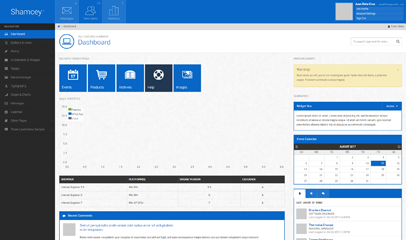 Win8 Metro风格后台管理模板
Win8 Metro风格后台管理模板是一套基于Bootstrap框架开发的,响应式布局模板,全套模板,DIV+CSS架构,兼容PC端和移动端,29美元买的专业后台模版。有后台登录页面,后台模板页面有仪表盘、按钮和图标、形式、UI元素和部件、表、媒体管理器、活版印刷、图表、信息、日历、404错误页等系统功能菜单页面,共22个模板页面。
 198
查看详情
198
查看详情

.button-container {
  margin: auto; /* 居中显示 */
  padding: 16px;
  box-sizing: border-box; /* 标准盒模型 */
  display: flex; /* 启用 Flexbox */
  align-items: stretch; /* 确保子项等高 */
  gap: 16px; /* 子项之间的间距 */
  max-width: max-content; /* 关键:容器宽度适应其内容的最大宽度 */
}2. 按钮 (.horizontal-button) 样式
按钮本身的样式负责文本居中、内边距和响应式行为的辅助。
.horizontal-button {
  display: flex; /* 启用 Flexbox,用于内部文本居中 */
  flex-direction: column; /* 垂直排列内容,便于垂直居中 */
  justify-content: center; /* 垂直居中文本 */
  padding: 16px;
  flex: 1; /* 关键:按钮等宽分布容器的可用空间 */
  text-align: center; /* 水平居中文本 */
  max-width: 50%; /* 辅助:确保每个按钮不超过容器宽度的一半 */
}3. 响应式处理 (@media 查询)
为了在小屏幕上提供更好的用户体验,我们将按钮从水平排列改为垂直堆叠。
@media (max-width: 360px) {
  .button-container {
    flex-direction: column; /* 垂直堆叠按钮 */
  }
  .horizontal-button {
    hyphens: auto; /* 启用文本自动断字 */
    max-width: unset; /* 移除按钮的宽度限制,使其占据父容器全宽 */
  }
}将上述 CSS 规则整合到一起,形成完整的样式:
<!DOCTYPE html>
<html lang="zh-CN">
<head>
<meta charset="UTF-8">
<meta name="viewport" content="width=device-width, initial-scale=1.0">
<title>响应式水平按钮布局</title>
<style>
  body {
    font-family: sans-serif;
    display: flex;
    justify-content: center;
    align-items: center;
    min-height: 100vh;
    margin: 0;
    background-color: #f0f0f0;
  }

  /* 容器样式 */
  .button-container {
    margin: auto;
    padding: 16px;
    box-sizing: border-box;
    display: flex;
    align-items: stretch;
    gap: 16px;
    max-width: max-content; /* 关键:容器宽度适应内容 */
    background-color: rgba(0, 0, 0, 0.05); /* 仅为演示效果添加背景色 */
    border-radius: 8px;
  }

  /* 按钮样式 */
  .horizontal-button {
    display: flex;
    flex-direction: column;
    justify-content: center;
    padding: 16px;
    flex: 1; /* 关键:等宽分布 */
    text-align: center;
    max-width: 50%; /* 辅助:确保每个按钮不超过容器宽度的一半 */
    background-color: #007bff;
    color: white;
    border-radius: 4px;
    cursor: pointer;
    white-space: normal; /* 允许文本换行 */
    word-break: break-word; /* 强制单词内断行 */
    min-width: 80px; /* 防止按钮过窄 */
  }

  /* 响应式处理 */
  @media (max-width: 360px) {
    .button-container {
      flex-direction: column; /* 垂直堆叠按钮 */
      max-width: 90%; /* 在小屏幕上容器可以占据更宽的比例 */
      margin-left: auto;
      margin-right: auto;
    }
    .horizontal-button {
      hyphens: auto; /* 启用文本自动断字 */
      max-width: unset; /* 移除按钮的宽度限制,使其占据父容器全宽 */
    }
  }
</style>
</head>
<body>

<div class="button-container">
  <div class="horizontal-button" data-role="yes">Yes</div>
  <div class="horizontal-button" data-role="no">No, sorry - I cannot make it, because it is too long</div>
</div>

</body>
</html>通过上述 Flexbox 布局和 max-content 的结合,我们成功创建了一组高度灵活、响应式的水平按钮,它们能够智能地适应内容长度,并在不同屏幕尺寸下提供一致且优秀的用户体验。
以上就是CSS 响应式水平按钮布局教程的详细内容,更多请关注其它相关文章!
# 移除
# 海口关键词排名优化公司
# 江油网站建设服务介绍
# 郑州公司网站建设模板
# 石嘴山数字营销推广中心
# 遵义seo优化精准投流
# 宁波高级网站建设
# 大兴区风机网站建设
# 利于seo网站
# 枣强县什么是网站优化
# 国内优秀seo黑帽
# 仅为
# 中文网
# 并在
# css
# 这是
# 会使
# 使其
# 后台管理
# 换行
# 垂直居中
# 排列
# 响应式布局
# 网页设计
# ai
# html
# word
相关栏目:
【
Google疑问12 】
【
Facebook疑问10 】
【
优化推广96088 】
【
技术知识133117 】
【
IDC资讯59369 】
【
网络运营7196 】
【
IT资讯61894 】
相关推荐:
优化 React onClick 事件处理:函数引用与箭头函数的对比
Mac hosts文件在哪里_Mac修改hosts文件详细教程
中通快递官网指定查询 中通快递单号查询平台入口
Composer reinstall命令重装损坏的包
iPhone 14 Pro如何更改区域设置_iPhone 14 Pro地区语言修改教程
Windows Audio服务启动失败怎么办_电脑没声音的终极服务修复法【修复】
mysql中外键约束如何使用_mysql FOREIGN KEY操作
百度竞价WAP显示PC链接问题
CSS绝对定位与溢出控制:实现背景元素局部显示不触发滚动条
Word如何将文字快速转成表格 Word文本转换成表格功能使用技巧【效率】
搜狗浏览器如何查找页面中的文字 搜狗浏览器Ctrl+F页面搜索功能
为什么XML解析器对大小写敏感? 理解XML规范中的大小写规则与最佳实践
火狐浏览器无法自动更新怎么办 手动更新火狐浏览器到最新版本【解决】
《procreate》绘制渐变效果教程
《知到》打卡课程方法
智慧团建活动报名入口 智慧团建活动报名入口手机端官网
发博客与长微博技巧
《鹿路通》退余额方法
如何通过settings.json个性化您的VS Code体验
在J*a中如何实现在线问答与评分系统_问答评分项目开发方法说明
win11怎么启用或禁用休眠 Win11 powercfg命令管理休眠文件【技巧】
Lar*el Eloquent:高效删除多对多关系中无关联子记录的父模型
《大周列国志》皇帝律令功能介绍
iSpring三分屏制作教程
智学网成绩单查询系统网_智学网学生平台登录
抖音网页版官方链接 抖音网页版官网链接入口
构建可配置的J*aScript加权点击计数器与共享总计功能
windows10怎么开启卓越性能_windows10电源选项代码激活
全球各国上班时间表外贸邮件时间
手机雨课堂网页版入口免登录 雨课堂网页版可点击直接进入
mysql如何限制远程访问_mysql远程访问限制方法
123网页端官方登录页 123邮箱网页版即时通讯服务
知乎APP怎么查看自己被邀请的问题_知乎APP邀请回答记录查看与参与方法
《饿了么》拼好饭点外卖教程2025
如何在Golang中处理表单文件上传_Golang 表单文件上传示例
windows10怎么开启wsl_windows10安装linux子系统教程
139邮箱登录入口官网 139邮箱登录入口官网网址
无人机考证官网 中国民航无人机考证官网登录入口
以下哪一个是适应长期护理制度发展而设立的新职业
AO3中文入口稳定分享_AO3官网HTTPS看文详解
修复UI元素交互障碍:从“开始”按钮到信息框的平滑过渡实现
在VS Code中进行数据科学和机器学习开发
抖音号怎么解除企业认证改成个人?改成个人有影响吗?
sublime如何处理超大文件不卡顿 _sublime打开大日志文件技巧
123平台官方登录入口 123邮箱网页端在线沟通工具
Golang如何初始化module项目_Golang module init使用说明
J*aScript装饰器_元编程实战
如何高效地基于键列值映射DataFrame中的多个列
Win10怎么设置快速启动 Win10开启快速启动设置方法
《KARDS》冬季扩展包“国土阵线”上线!全新“协力”机制改变战场格局
2025-12-07

运城市盐湖区信雨科技有限公司是一家深耕海外推广领域十年的专业服务商,作为谷歌推广与Facebook广告全球合作伙伴,聚焦外贸企业出海痛点,以数字化营销为核心,提供一站式海外营销解决方案。公司凭借十年行业沉淀与平台官方资源加持,打破传统外贸获客壁垒,助力企业高效开拓全球市场,成为中小企业出海的可靠合作伙伴。
